अपने Instagram को हैकिंग से कैसे सुरक्षित रखें

किसी भी अन्य सामाजिक नेटवर्क की तरह, Instagram पर हैकिंग है हमेशा की तरह, खातों को लगातार हैक और चोरी किया जाता है। यह किया जाता है सबसे पहले, बॉट या यहां तक ​​कि रहने की अपनी सेना को फिर से भरने के लिए पाठक, जो तब ऑर्डर करने वाले लोगों को लाभप्रद रूप से बेचे जा सकते हैं पदोन्नति (बड़ी संख्या में अनुयायियों का एक समूह)। अगर आप नहीं चाहते हैं अपनी पसंदीदा प्रोफ़ाइल खोना मत भूलना सुरक्षा। वास्तव में, बस सबसे का पालन करें सामान्य अनुशंसाएँ जो मैं नीचे दूंगा, और संभावनाएँ हमलावरों के लिए अपने पृष्ठ से लॉगिन और पासवर्ड प्राप्त करें कम से कम होगा।

उन लोगों के लिए टिप्स जो अपना खाता खोना नहीं चाहते हैं इंस्टाग्राम

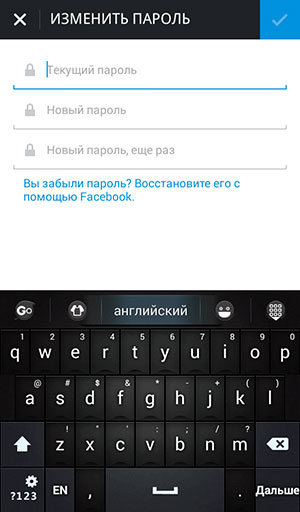
1. पहला नियम सरल है, आपने शायद इसे पहले ही सौ सुना हो समय, जैसा कि किसी भी अन्य प्रणालियों पर लागू होता है: विश्वसनीय के साथ आते हैं पासवर्ड। ये अक्षर (बड़े और छोटे), संख्या और विशेष हैं अक्षर। आप सेटिंग में हमेशा अपना पुराना पासवर्ड बदल सकते हैं।
इंस्टाग्राम पर हैकिंग के खिलाफ सुरक्षा

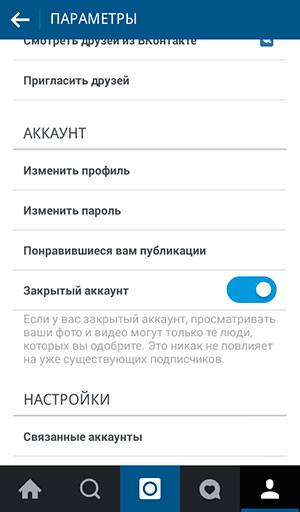
Параметры -> аккаунт.

इंस्टाग्राम पर हैकिंग के खिलाफ सुरक्षा

और आपको इसे समय-समय पर बदलने की आवश्यकता है। अधिमानतः महीने में एक बार।

2. वहां, सेटिंग्स में, अपना ईमेल पता भरें। मेल और फोन। हंसो मत, और याद करो कि आपने क्या मेल पंजीकृत किया था इंस्टाग्राम। हमारी साइट पर बहुत सारे लोग लिखते हैं कि वे भूल गए पासवर्ड और मेल दोनों अब आपके खाते में नहीं जा सकते।

Параметры -> аккаунт -> изменить профиль -> личнаяसूचना
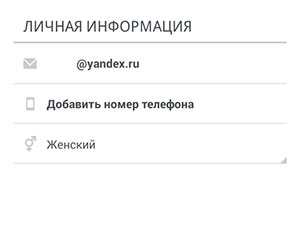
इंस्टाग्राम अकाउंट लॉस के खिलाफ प्रोटेक्शन

पृष्ठ को ईमेल द्वारा पुनर्स्थापित किया जा सकता है। मेल और फोन नंबर (द्वारा) एसएमएस उपकरण)। बेशक, एक हमलावर तुरंत इन्हें बदल सकता है डेटा, लेकिन आशा बनी हुई है।
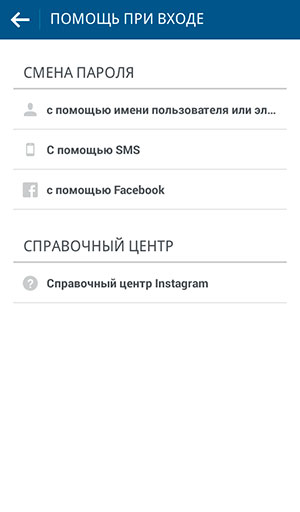
इंस्टाग्राम अकाउंट लॉस के खिलाफ प्रोटेक्शन

इसलिए, आपके मेलबॉक्स से पासवर्ड भी होना चाहिए विश्वसनीय। बहुत बार, इंस्टाग्राम अकाउंट को हटा नहीं दिया जाता है, लेकिन एक अकाउंट ई-मेल पता जिसके लिए आपका इंस्टा संलग्न है। हो सके तो मेल में दो-चरणीय प्रमाणीकरण सेट करें (उदाहरण के लिए, जीमेल में यह बहुत आसान है) इसे करो। दर्ज करने के लिए, आप प्रवेश करेंगे केवल पासवर्ड, लेकिन वह कोड भी जिसे आपको भेजा जाएगा टेलीफोन।

3. उसी कारणों से, अपने इंस्टाग्राम को फेसबुक से कनेक्ट करें। के माध्यम से आप इसमें प्रवेश भी कर सकते हैं और इसके माध्यम से आप पहुंच को बहाल कर सकते हैं। आप इसे सेटिंग्स में “लिंक किए गए खाते” अनुभाग में कर सकते हैं।
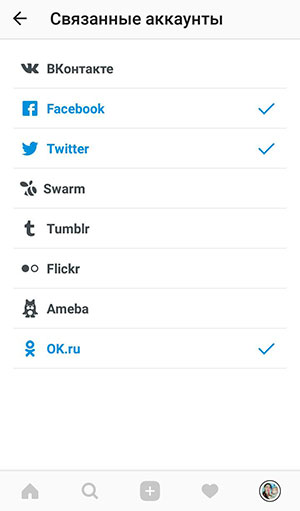
हैकिंग से इंस्टाग्राम को कैसे सुरक्षित करें

4. एक और टिप जो कई प्रस्ताव देता है: कोशिश न करें सार्वजनिक वाईफाई का उपयोग करें, के साथ Instagram में लॉग इन करें सार्वजनिक कंप्यूटर और दोस्तों के फोन। फिर भी उसकी घर का इंटरनेट बेहतर है। और इसके बाद लगातार पासवर्ड बदलते रहें सार्वजनिक स्थानों में प्रवेश पीड़ा।

5. अपना पंजीकरण डेटा किसी के साथ साझा न करें: सर्वश्रेष्ठ नहीं प्रेमिका, या तृतीय-पक्ष साइटें! मस्ती या बदला लेने के लिए प्रेमिका अपनी प्रोफ़ाइल हटाएं, लेकिन तृतीय-पक्ष अविश्वसनीय साइटें काम करेंगी उसे महिमा। लेकिन यह कसम न खाएं कि इंटरनेट पर कई तरह की सेवाएं हैं। जिसके लिए आपको उपयोग करने के लिए Instagram से उपयोगकर्ता नाम और पासवर्ड की आवश्यकता है उदाहरण के लिए, उनकी क्षमताएं, इंस्टाग्राम आँकड़े देखती हैं। केवल संदिग्ध संसाधनों पर अपना डेटा दर्ज करें, संदिग्ध साइटें बाईपास

6. यदि आप कंप्यूटर से टेप देखना पसंद करते हैं, तो मत भूलना एंटीवायरस प्रोग्राम और आम सावधानियां बरतने के बारे में जब इंटरनेट पर काम कर रहे हों, तो अपने कंप्यूटर पर वायरस को “पकड़ने” के लिए नहीं। वैसे, मोबाइल डिवाइस पर, यह उपयोग करने के लिए भी वांछनीय है एंटीवायरस एप्लिकेशन।

7. यदि आप अभी भी हैक किए गए हैं, पोस्ट (अग्रिम में,) बेशक) आपकी प्रोफ़ाइल में आपकी कुछ निजी तस्वीरें हैं, जहाँ आपका चेहरा है स्पष्ट रूप से दिखाई दे रहा है। जब पहुंच बहाल हो जाती है, तो आपको अपना भेजने के लिए कहा जाएगा एक तस्वीर। फेसबुक पर उसी प्रकाशन को स्वचालित रूप से भेजें।

सामान्य तौर पर, ताकि Instagram हैकिंग आपको स्पर्श न करे, बस अनुसरण करें अपने पृष्ठ के पीछे, सतर्क रहें। खैर, अगर आप अभी भी हैक किया गया, समर्थन में लिखें। आमतौर पर, खातों के लिए बहाल किया जाता है कुछ दिनों अगर आप एक सम्मानित उपयोगकर्ता हैं और उल्लंघन नहीं किया है गोपनीयता नीति।


James Walls

Social Media Specialist & Influencer.

Rate author
सामाजिक नेटवर्क के बारे में आधिकारिक तौर पर
Add a comment

अपने फ़ोन से Instagram में वीडियो कैसे जोड़ें या कंप्यूटर

अपने फ़ोन से Instagram में वीडियो कैसे जोड़ें या कंप्यूटर

अपडेट किया गया – 16 दिसंबर, 2019

उपयोगकर्ताओं का ध्यान आकर्षित करने के लिए, आप एक वीडियो जोड़ सकते हैं अपने फोन या कंप्यूटर से इंस्टाग्राम पर।

इसके अलावा, आप न केवल गैलरी से वीडियो अपलोड कर सकते हैं, बल्कि बनाया भी जा सकता है अभी।

अपने फोन से इंस्टाग्राम पर वीडियो कैसे जोड़ें

  1. В самом низу приложения касаемся अपने फ़ोन से Instagram में वीडियो कैसे जोड़ें या कंप्यूटर.
  2. गैलरी से वीडियो डाउनलोड करें या नया बनाएं:
  • आप निचले दाएं कोने (टैब) में एक नया वीडियो बना सकते हैं “वीडियो”);
  • नए वीडियो रिकॉर्ड किए जा सकते हैं;
  • Для включения вспышки коснитесь अपने फ़ोन से Instagram में वीडियो कैसे जोड़ें या कंप्यूटर, перевести на фронтальную камеру — अपने फ़ोन से Instagram में वीडियो कैसे जोड़ें या कंप्यूटर.
  1. शीर्ष दाईं ओर, “अगला” स्पर्श करें।
  2. हम वीडियो बनाते हैं:
  • Сверху можно отключить звук अपने फ़ोन से Instagram में वीडियो कैसे जोड़ें या कंप्यूटर в видео;
  • स्क्रीन के नीचे, आप एक फिल्टर का चयन कर सकते हैं;
  • वीडियो की अवधि: 3 सेकंड से 1 मिनट तक (यदि लंबे समय तक, तब छोटा करने की जरूरत है);
  • यदि आप चाहें, तो आप कंप्यूटर से IGTV के लिए एक लंबा वीडियो अपलोड कर सकते हैं या फोन (लेख देखें);
  • पहले एक वीडियो कवर (मुख्य फ्रेम प्रदर्शित किया गया) चुनें प्लेबैक);
  1. यदि आप वीडियो के साथ कर रहे हैं, तो दाईं ओर “अगला” स्पर्श करें शीर्ष कोने।
  2. वीडियो में जानकारी जोड़ें:
  • वीडियो के नीचे कैप्शन दर्ज करें। (वीडियो के लिए हैशटैग निर्दिष्ट करना और पैराग्राफ बनाना सुनिश्चित करें);
  • वीडियो में मौजूद लोगों को टैग करें;
  • उस स्थान को इंगित करें जहां वीडियो बनाया गया था;
  • सामाजिक चुनें नेटवर्क जहां वीडियो स्वचालित रूप से प्रकाशित होता है।
  • उन्नत सेटिंग्स में, आप सूची को सबसे अच्छे से बदल सकते हैं दोस्तों और वीडियो पर टिप्पणी बंद करें।
  1. यदि वीडियो प्रकाशन के लिए तैयार है, तो बटन को स्पर्श करें ऊपरी दाएं कोने में साझा करें।
  • वीडियो का प्रकाशन आपकी प्रोफ़ाइल और स्ट्रीम में पाया जा सकता है। खबर;
  • Для внесения изменений справа сверху коснитесь अपने फोन या कंप्यूटर से इंस्टाग्राम पर फोटो कैसे जोड़ेंअपने फोन या कंप्यूटर से इंस्टाग्राम पर फोटो कैसे जोड़ें —”संपादित करें”;
  • यह मत भूलो कि इंस्टाग्राम संगीत के साथ वीडियो को हटाता है (उल्लंघन) कॉपीराइट);
  • आप केवल कुछ बदलाव कर सकते हैं: सक्षम और अक्षम करें टिप्पणियां, स्थानों को जोड़ना, लोगों को चिह्नित करना, हस्ताक्षर करना;
  • वीडियो दृश्यों की संख्या सभी के लिए उपलब्ध होगी, लेकिन यहां तक ​​कि लेखक यह नहीं देख सकता कि वीडियो किसने देखा;
  • आप हमेशा एक वीडियो हटा सकते हैं या संग्रह में जोड़ सकते हैं;
  • धोखा देने की पसंद तक पहुँचने के लिए विचारों को प्राप्त करने में मदद मिलेगी टॉप;
  • कोई भी व्यक्ति इंस्टाग्राम से वीडियो डाउनलोड कर सकता है।

और अब हम आपको वीडियो अपलोड करने में मदद करने के 2 तरीके देखेंगे कंप्यूटर के माध्यम से इंस्टाग्राम।

उन लोगों के लिए पहला तरीका जिनके पास विंडोज 10 है।

कंप्यूटर से इंस्टाग्राम पर वीडियो कैसे जोड़ें

  1. हम लिंक का अनुसरण करते हैं और एप्लिकेशन इंस्टॉल करते हैं (लेख में देखें: विंडोज 10 के लिए इंस्टाग्राम)।
  2. हम एप्लिकेशन लॉन्च करते हैं और इंस्टाग्राम (साइन अप) दर्ज करते हैं।
  3. Внизу нажимаем на кнопкуअपने फोन या कंप्यूटर से इंस्टाग्राम पर फोटो कैसे जोड़ेंअपने फोन या कंप्यूटर से इंस्टाग्राम पर फोटो कैसे जोड़ें.
  4. वीडियो जोड़ें:
  • कंप्यूटर फ़ोल्डर से वीडियो डाउनलोड करने के लिए, शीर्ष पर क्लिक करें “कैमरा रोल” और वीडियो देखें;
  • नीचे से एक वेबकैम से वीडियो रिकॉर्ड करने के लिए, “वीडियो” पर क्लिक करें।
  1. अगला, हम पिछले निर्देश (बिंदु 4) से वीडियो बनाते हैं, और इसे अपने ग्राहकों के साथ साझा करें।
  • Изменить язык в приложении можно в настройкахअपने फोन या कंप्यूटर से इंस्टाग्राम पर फोटो कैसे जोड़ेंअपने फोन या कंप्यूटर से इंस्टाग्राम पर फोटो कैसे जोड़ें —”भाषा” – “रूसी”;
  • इस एप्लिकेशन का उपयोग करके Instagram में फ़ोटो भी जोड़ें यह संभव है।

दूसरी विधि विंडोज के सभी संस्करणों के लिए बिल्कुल अनुकूलित है या मैक ओएस

अपने कंप्यूटर से वीडियो जोड़ने का सबसे अच्छा तरीका है इंस्टॉल करना एक लोकप्रिय एंड्रॉइड एमुलेटर।

तेज, सुविधाजनक और मुफ्त।

इंस्टाग्राम पर वीडियो कैसे पोस्ट करें

  1. लिंक का पालन करें और प्रोग्राम “ब्लूस्टैक्स” डाउनलोड करें।
  2. डाउनलोड की गई फ़ाइल खोलें और अपने पर प्रोग्राम इंस्टॉल करें एक कंप्यूटर
  3. हम Play Market से आपके खाते में जाते हैं या एक नया बनाते हैं।
  1. Google Play Store खोलें, एप्लिकेशन ढूंढें और इंस्टॉल करें इंस्टाग्राम।
  2. इंस्टॉल किए गए एप्लिकेशन पर जाएं और लॉगिन का उपयोग करके लॉग इन करें और Instagram से पासवर्ड।
  3. अब आप उसी के साथ कंप्यूटर के माध्यम से Instagram का उपयोग कर सकते हैं कार्यक्षमता (पहले निर्देश के अनुसार वीडियो डाउनलोड करें)।
  • आप पीसी पर इंस्टाग्राम का मोबाइल संस्करण भी खोल सकते हैं।

महत्वपूर्ण: Instagram पर एक वीडियो पोस्ट करने से पहले इसे ब्लूस्टैक्स लाइब्रेरी में डाउनलोड किया जाना चाहिए।

फिर ऊपरी बाएं कोने में प्रोग्राम का मुख्य टैब खोलें снизу кликнете по “Больше приложений” अपने फोन या कंप्यूटर से इंस्टाग्राम पर फोटो कैसे जोड़ेंअपने फोन या कंप्यूटर से इंस्टाग्राम पर फोटो कैसे जोड़ें —”Медиа-менеджер”अपने फोन या कंप्यूटर से इंस्टाग्राम पर फोटो कैसे जोड़ेंअपने फोन या कंप्यूटर से इंस्टाग्राम पर फोटो कैसे जोड़ें.

विंडोज से आयात के माध्यम से पुस्तकालय में वीडियो अपलोड करें।

विषय पर वीडियो ट्यूटोरियल: अपने फोन से Instagram पर वीडियो कैसे जोड़ें या एक कंप्यूटर

James Walls

Social Media Specialist & Influencer.

Rate author
सामाजिक नेटवर्क के बारे में आधिकारिक तौर पर
Add a comment

अपने फ़ोन से Instagram में फ़ोटो कैसे जोड़ें या कंप्यूटर

अपने फ़ोन से Instagram में फ़ोटो कैसे जोड़ें या कंप्यूटर

अपडेट किया गया – 11 दिसंबर, 2019

आप गैलरी (लाइब्रेरी) से इंस्टाग्राम पर तस्वीरें जोड़ सकते हैं, या तो एक नया बनाओ।

इसके अलावा, आप न केवल फोन से, बल्कि इसके माध्यम से भी तस्वीरें अपलोड कर सकते हैं एक कंप्यूटर

अपने फोन से इंस्टाग्राम पर फोटो कैसे जोड़ें

  1. В нижней части экрана касаемся अपने फ़ोन से Instagram में फ़ोटो कैसे जोड़ें या कंप्यूटरअपने फ़ोन से Instagram में फ़ोटो कैसे जोड़ें या कंप्यूटरअपने फ़ोन से Instagram में फ़ोटो कैसे जोड़ें या कंप्यूटर.
  2. गैलरी से फोटो अपलोड करें या नया बनाएं:
  • आप स्क्रीन के नीचे एक नया फोटो ले सकते हैं, टैब “चित्र”;
  • Чтобы включить вспышку коснитесь अपने फ़ोन से Instagram में फ़ोटो कैसे जोड़ें या कंप्यूटर, переключить камеру — अपने फ़ोन से Instagram में फ़ोटो कैसे जोड़ें या कंप्यूटर.
  1. फोटो का आकार बदलें:
  • आप फोटो को बड़ा या छोटा कर सकते हैं;
  • यदि वांछित है, तो आप एक प्रकाशन में 10 फ़ोटो जोड़ सकते हैं (коснитесь अपने फ़ोन से Instagram में फ़ोटो कैसे जोड़ें या कंप्यूटर), сделать коллаж, панораму или разрезать фото на 9भागों।
  1. फोटो का आकार निर्धारित किया है? फिर ऊपरी दाएं कोने में स्पर्श करें “अगले।”
  2. अब हम फोटो बना रहे हैं:
  • स्क्रीन के निचले भाग में, आप एक विशिष्ट फ़िल्टर का चयन कर सकते हैं;
  • फ़िल्टर के बगल में, आप फ़ोटो को संपादित कर सकते हैं (संरेखित करें, बदल सकते हैं चमक, इसके विपरीत, विस्तार, गर्मी, संतृप्ति, रंग, burnout, हल्का, छाया, विगनेट, धब्बा, तेज)।
  1. यदि आप डिजाइन का पता लगाते हैं, तो ऊपरी दाएं कोने में स्पर्श “अगला।”
  1. हम प्रकाशन में नवीनतम परिवर्तन करते हैं:
  • के तहत प्रदर्शित होने के लिए तस्वीर में एक कैप्शन जोड़ें प्रकाशन (हैशटैग और पैराग्राफ के बारे में मत भूलना);
  • फोटो में जो लोग हैं उन्हें चिह्नित करें;
  • उस स्थान को जोड़ें जहां फोटो लिया गया था;
  • अन्य सामाजिक चुनें। नेटवर्क जहां फोटो प्रकाशित किया जाता है;
  • उन्नत सेटिंग्स में, आप फ़ोटो पर टिप्पणियों को अक्षम कर सकते हैं और सबसे अच्छे दोस्तों की सूची बदलें।
  1. क्या प्रकाशन तैयार है? फिर ऊपरी दाएं कोने पर क्लिक करें शेयर बटन।
  • प्रकाशन आपकी प्रोफ़ाइल में और समाचार फ़ीड में दिखाई देगा। ग्राहकों;
  • फ़ोटो पोस्ट करने के बाद परिवर्तन करने के लिए, टैप करें अपने फ़ोन से Instagram में फ़ोटो कैसे जोड़ें या कंप्यूटर ऊपरी दाएं कोने में और “संपादित करें” चुनें;
  • आप निम्नलिखित बदलाव कर सकते हैं: बंद / चालू करें टिप्पणियां, किसी स्थान को जोड़ना / हटाना, लोगों को चिह्नित करना / हटाना, एक हस्ताक्षर जोड़ें;
  • आप किसी भी समय एक फोटो या संग्रह को हटा सकते हैं। (लेख देखें);
  • धोखा पसंद आपको जल्दी से शीर्ष में लाने में मदद करेगा;
  • कोई भी यूजर इंस्टाग्राम से फोटो डाउनलोड कर सकता है।

इसके बाद, हम उन 2 तरीकों को देखेंगे जिन्हें आप डाउनलोड कर सकते हैं कंप्यूटर से फोटो।

पहला उन लोगों के लिए है जिनके पास विंडोज 10 ऑपरेटिंग सिस्टम है, दूसरा – विंडोज और मैक ओएस के सभी संस्करणों के लिए।

कंप्यूटर के माध्यम से Instagram में फ़ोटो कैसे जोड़ें

  1. यदि आपके पास विंडोज 10 है – लिंक का पालन करें।
  2. एक पीसी पर एप्लिकेशन इंस्टॉल करें (लेख देखें: Instagram के लिए विंडोज 10)।
  3. हम एप्लिकेशन खोलते हैं और इंस्टाग्राम (साइन अप) में लॉग इन करते हैं।
  4. В нижней части экрана нажимаем на иконкуअपने फ़ोन से Instagram में फ़ोटो कैसे जोड़ें या कंप्यूटरअपने फ़ोन से Instagram में फ़ोटो कैसे जोड़ें या कंप्यूटरअपने फ़ोन से Instagram में फ़ोटो कैसे जोड़ें या कंप्यूटर.
  5. एक तस्वीर जोड़ें:
  • यदि आपको अपने कंप्यूटर से एक फोटो अपलोड करने की आवश्यकता है, तो शीर्ष पर क्लिक करें शिलालेख “कैमरा रोल” और छवि का चयन करें;
  • यदि आपको वेबकैम से एक फोटो लेने की आवश्यकता है, तो नीचे दिए गए टैब का चयन करें “फोटो”।
  1. इसके बाद, एक फ़ोटो खींचें, कोई भी बदलाव करें और प्रकाशित करें अपनी प्रोफ़ाइल में “शेयर” (पिछले के तीसरे पैराग्राफ में और अधिक) निर्देश)।
  • आप सेटिंग में एप्लिकेशन में भाषा बदल सकते हैं: अपने पर जाएं профиль अपने फ़ोन से Instagram में फ़ोटो कैसे जोड़ें या कंप्यूटर, откройте настройки अपने फ़ोन से Instagram में फ़ोटो कैसे जोड़ें या कंप्यूटर — “Language” — “Русский”;
  • आप Instagram में वीडियो भी जोड़ सकते हैं।

अब सबसे इष्टतम तरीके पर विचार करें – एमुलेटर स्थापित करना पीसी के लिए Android।

विंडोज और मैक ओएस के लिए उपयुक्त है।

इंस्टाग्राम पर फोटो कैसे पोस्ट करते हैं

  1. हम लिंक द्वारा वेबसाइट पर जाते हैं।
  2. ब्लूस्टैक्स प्रोग्राम डाउनलोड करें।
  3. अपने कंप्यूटर पर प्रोग्राम इंस्टॉल करें।
  4. Play Market के लिए अपने ई-मेल के माध्यम से लॉग इन करें (या एक नया खाता पंजीकृत करें)।
  5. Google Play Store में, हम एप्लिकेशन को खोजते हैं और इंस्टॉल करते हैं इंस्टाग्राम।
  6. हम Instagram खोलते हैं और आपके उपयोगकर्ता नाम का उपयोग करके लॉग इन करते हैं एक पासवर्ड के साथ।
  7. Всё, теперь можно добавить фото अपने फ़ोन से Instagram में फ़ोटो कैसे जोड़ें या कंप्यूटरअपने फ़ोन से Instagram में फ़ोटो कैसे जोड़ें या कंप्यूटरअपने फ़ोन से Instagram में फ़ोटो कैसे जोड़ें या कंप्यूटर по первой инструкции.
  • आप पीसी पर इंस्टाग्राम का मोबाइल संस्करण भी खोल सकते हैं।

महत्वपूर्ण: सबसे पहले आपको फोटो को अपलोड करना होगा कार्यक्रम गैलरी: इसके लिए ब्लूस्टैक्स के ऊपरी बाएँ कोने में मुख्य पृष्ठ खोलें, फिर नीचे “अधिक” आइकन पर क्लिक करें приложений” अपने फ़ोन से Instagram में फ़ोटो कैसे जोड़ें या कंप्यूटर и выберите “Медиа-менеджер” अपने फ़ोन से Instagram में फ़ोटो कैसे जोड़ें या कंप्यूटर.

अगला, “विंडोज से आयात करें” पर क्लिक करें और कोई भी छवि जोड़ें। इन चरणों के बाद, फ़ोटो इंस्टाग्राम गैलरी में दिखाई देगा।

आप इंस्टाग्राम (प्रोफाइल फोटो) पर एक अलग तरीके से एक अवतार डाल सकते हैं निर्देश (लेख देखें)।

विषय पर वीडियो ट्यूटोरियल: अपने फोन से Instagram पर एक फोटो कैसे जोड़ें या एक कंप्यूटर

James Walls

Social Media Specialist & Influencer.

Rate author
सामाजिक नेटवर्क के बारे में आधिकारिक तौर पर
Add a comment