
हालांकि, चूंकि संबंधित फाइलें तुरंत उपयोग की जाती हैं कई अनुप्रयोग, किसी कारण से वे बन सकते हैं अनुपलब्ध है। उदाहरण के लिए, यदि समस्या है “api-ms-win-crt-runtime-l1-1-0.
लेख की सामग्री:
- 1 Api-ms-win-crt-runtime-l1-1-0.dll फ़ाइल अनुपलब्ध क्यों है
- 2 api-ms-win-crt-runtime का निवारण कैसे करें
- 2.1 प्रभावी तरीका!
- 3 वीडियो सॉल्यूशन-एमएस-विन-क्रेट-रनटाइम-I1-1-0.dll
Почему файл api-ms-win-crt-runtime-l1-1-0.dllअनुपलब्ध
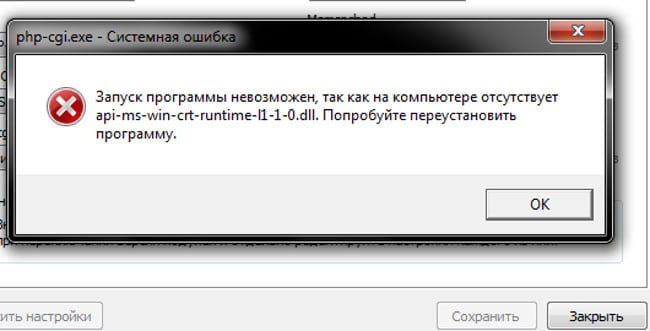
“गुम .DLL फ़ाइल” त्रुटि
फ़ाइल के कई कारण हैं api-ms-win-crt-runtime-l1-1-0.
- उनमें से एक रजिस्ट्री पथ दूषित है। यह कब है ऐसा होता है, सिस्टम केवल यह समझना बंद कर देता है कि वांछित कहाँ है फ़ाइल।
- एक अन्य विकल्प – फ़ाइल कुछ प्रोग्राम द्वारा क्षतिग्रस्त है या हानिकारक वायरस।
- यहां तक कि DLL प्रोग्राम कोड में सूक्ष्म परिवर्तन सामान्य रूप से निष्पादन को रोकने के लिए यह पर्याप्त है।
Api-ms-win-crt-runtime का निवारण कैसे करें
संबंधित समस्या को हल करने के लिए विधि पर निर्भर करता है खराबी के कारण। चूँकि अधिकतर इसकी वजह से होता है पुराने ड्राइवरों और फ़ाइल भ्रष्टाचार या रजिस्ट्री में पथ बदलने / हटाने, फिर समाधानों पर विचार करें बस उनके लिए।
प्रभावी तरीका!
- त्रुटि को ठीक करने के लिए, डाउनलोड और इंस्टॉल करें विंडोज में C चलाने के लिए सार्वभौमिक वातावरण को अद्यतन करना।
- पृष्ठ के निचले भाग पर https: //support.microsoft.com/ खोलें अपने ऑपरेटिंग सिस्टम और बिट गहराई का चयन करें, “डाउनलोड करें पर क्लिक करें पैकेज। ”
- अगला, डाउनलोड की गई फ़ाइल चलाएं, स्थापना के बाद, क्लिक करें बंद करें और अपने पीसी को पुनरारंभ करें।
विकल्प 2. यह सभी की जांच करना है विंडोज में सिस्टम फाइलें। इसके लिए हमें एक विशेष की आवश्यकता है उपयोगिता। इसे चलाने के लिए आपको चाहिए:
- “कमांड प्रॉम्प्ट” खोलें (“CTRL + R” दबाएं, cmd टाइप करें और क्लिक करें दर्ज);
- खुलने वाली खिड़की में, कमांड दर्ज करें “sfc / scannow” और Enter दबाएं;
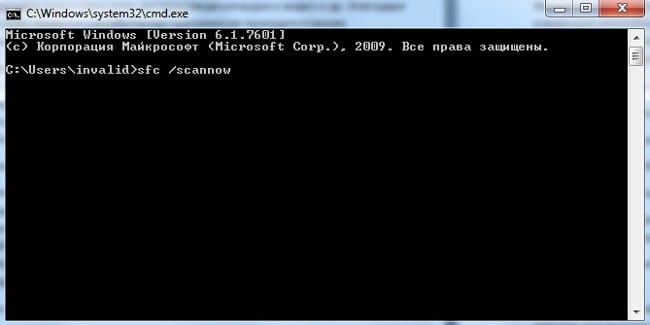
विंडोज कमांड प्रॉम्प्ट
- स्कैनिंग प्रक्रिया के दौरान, सिस्टम पुष्टि की पेशकश कर सकता है या किसी भी सवाल पर सहमति व्यक्त की जानी चाहिए।
सत्यापन प्रक्रिया के दौरान, सिस्टम सिस्टम में विसंगतियों का पता लगाएगा फ़ाइलें और उन्हें कैश से पुनर्प्राप्त करने का प्रयास करें। हालांकि, अगर वह नहीं करता है उन्हें ढूंढता है, तो आपको विंडोज के साथ डिस्क या यूएसबी फ्लैश ड्राइव डालने की आवश्यकता है संस्करण जो कंप्यूटर पर स्थापित है। अगर समस्या थी यह इस में है, तो उपरोक्त कार्यों को करने के बाद इसे करना चाहिए गायब हो जाते हैं।
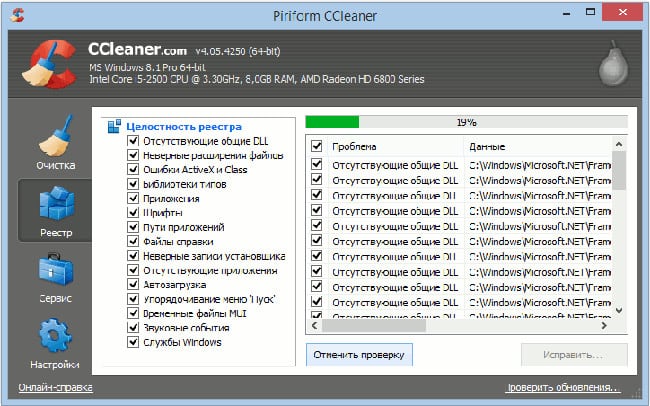
CCleaner रजिस्ट्री क्लीनर
विकल्प 3. समस्या को हल करने का दूसरा तरीका। एपीआई-एमएस-विन-क्रेट-रनटाइम-एल 1-1-0.dll में सफाई और सुधार शामिल हैं रजिस्ट्री प्रविष्टियों। ऐसा करने के लिए, आपको उन कार्यक्रमों में से एक की आवश्यकता होगी जो आपको विंडोज़ रजिस्ट्री में त्रुटियों को ठीक करने की अनुमति देता है। ऐसा उदाहरण के लिए, एक CCleaner आवेदन।
- एप्लिकेशन डाउनलोड करें और इंस्टॉल करें;
- “रजिस्ट्री” टैब पर जाएं;
- बाईं ओर बॉक्स में सभी चेकमार्क सेट करें;
- “समस्या निवारण” पर क्लिक करें;
- जब प्रोग्राम स्कैनिंग समाप्त हो जाता है, तो पर क्लिक करें “सही”;
- “एक बैकअप बनाने” के प्रस्ताव को स्वीकार करें, और अपनी हार्ड ड्राइव पर किसी भी स्थान पर बैकअप सहेजें;
- प्रक्रिया समाप्त करने के लिए प्रतीक्षा करें, कार्यक्रम बंद करें और कंप्यूटर को पुनरारंभ करें।
उपरोक्त चरणों को करने के बाद, यदि समस्या टूट गई थी रजिस्ट्री प्रविष्टियों, यह गायब हो जाना चाहिए। अनुप्रयोग है कि जब खोलने ने फ़ाइल अनुपस्थिति की त्रुटि दी “एपीआई-एमएस-विन-क्रेट-रनटाइम-I1-1-0.dll” इसे दिखाना बंद कर देना चाहिए और सामान्य रूप से शुरू करें।