
लेख की सामग्री:
- 1 मुख्य कारण त्रुटि दिखाई देता है आंतरिक या बाहरी टीम
- 2 विंडोज पर पथ चर में सही पथ निर्दिष्ट करें 7
- 3 विंडोज 8 / 8.1 / 10 में “पथ” चर सेट करें
त्रुटि दिखाई देने का मुख्य कारण नहीं है आंतरिक या बाहरी टीम
जैसा कि पहले ही उल्लेख किया गया है, कारणों में से एक गलत है फ़ाइल को खोलने के लिए पथ निर्दिष्ट करना। आमतौर पर फ़ाइल में पथ लिखा जाता है सिस्टम में चर “पथ”, एक सख्त पथ निर्देशिका जहां आवश्यक फाइलें स्थित हैं। अगर कोई हैं एक चर में या जब एक पथ निर्दिष्ट करते समय सेटिंग्स में त्रुटियां फ़ाइल नाम निर्दिष्ट करते हुए, सिस्टम केवल ऐसी त्रुटि उत्पन्न करेगा – “फ़ाइल का नाम” आंतरिक या बाहरी कमांड नहीं है, निष्पादन योग्य कार्यक्रम।
सबसे पहले, आपको चर “पथ” का सटीक पथ निर्दिष्ट करने की आवश्यकता है ऑपरेटिंग सिस्टम ताकि फ़ाइल खोलते समय कोई त्रुटि न हो। ऐसा करने के लिए, आपको संभवतः फ़ोल्डर का स्थान जानने की आवश्यकता है। उदाहरण के लिए, चलो एक कार्यक्रम है कि साथ काम करेंगे की बारी है एक विशिष्ट फ़ोल्डर में निष्पादन योग्य फ़ाइल।
“पाथ” वैरिएबल एक ऑपरेटिंग सिस्टम वैरिएबल है जो के माध्यम से निर्दिष्ट निष्पादन योग्य वस्तुओं को खोजने के लिए कार्य करता है कमांड लाइन या टर्मिनल। आप इसे कंट्रोल पैनल में पा सकते हैं विंडोज। विंडोज और अन्य ऑपरेटिंग सिस्टम के नए संस्करणों में, मैनुअल इंडिकेशन आमतौर पर आवश्यकता नहीं है।
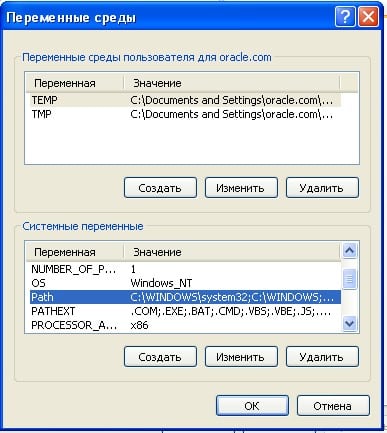
पथ प्रणाली चर
Windows पर पथ चर में सही पथ निर्दिष्ट करें 7
सही तरीके से इंगित करने के लिए आपको सटीक पता होना चाहिए फ़ाइल स्थान। यदि प्रोग्राम फ़ाइल को खोला जाना है C: \ Program Files \ Java \ jdk 1.8.0.45 \ bin में एक डिस्क पर स्थित है, फिर यह पथ को कॉपी किया जाना चाहिए और सिस्टम चर में निर्दिष्ट किया जाना चाहिए बाद में खोलना।
- अगला, हमें एक डेस्कटॉप चाहिए, “मेरा” पर होवर करें कंप्यूटर “और संदर्भ मेनू में” गुण “चुनें।
- बाईं ओर “उन्नत विकल्प” पर क्लिक करें और चुनें “पर्यावरण चर।”
- खुलने वाली विंडो में, स्ट्रिंग “पथ” की तलाश करें और उस पर क्लिक करें कॉपी किए गए पथ को यहां पेस्ट करें।
- कार्रवाई की पुष्टि “ओके” बटन के साथ की जानी चाहिए। कंप्यूटर वांछनीय है सेटिंग्स के लिए फिर से लोड बिल्कुल प्रभाव लेने के लिए। ओपन कंसोल और वांछित कमांड ड्राइव। कोई गलती नहीं होनी चाहिए।
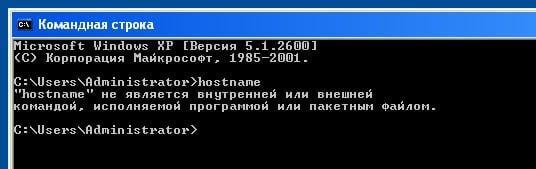
कमांड लाइन
यदि त्रुटि फिर से दिखाई दे, तो प्रयास करें स्थापित के साथ डिस्क के कामकाजी निर्देशिकाओं के लिए कार्यक्रम को स्थानांतरित करें ऑपरेटिंग सिस्टम, उदा। / System32 इस निर्देशिका के साथ विंडोज अधिक बार काम करता है।
कार्यक्रम के घटकों की कमी के कारण त्रुटियां भी उत्पन्न होती हैं। आप उन्हें आवश्यक जोड़कर समाप्त कर सकते हैं। उदाहरण के लिए, घटक को लें “टेलनेट”। इसे सक्षम करने के लिए, यहां जाएं:
- “कंट्रोल पैनल” पर।
- अगला, “घटकों को चालू और बंद करें” चुनें।
- सूची से, चेकमार्क के विपरीत “टेलनेट क्लाइंट” चुनें और ठीक पर क्लिक करें।
- घटक को काम करना चाहिए और त्रुटियों को अब नहीं होना चाहिए।
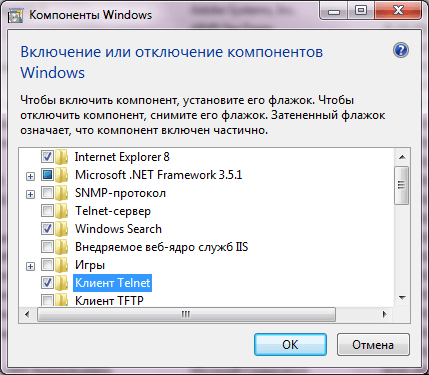
विंडोज टेलनेट घटक
विंडोज 8 / 8.1 / 10 में “पथ” चर सेट करें
- हम “कंट्रोल पैनल” पर जाते हैं।
- “उन्नत सिस्टम सेटिंग्स” लिंक पर क्लिक करें।
- “पर्यावरण चर” खोजें। इस अनुभाग में आपको चयन करने की आवश्यकता है “पथ”। फिर “बदलें”, यदि तैयार नहीं है – फिर से बनाएं।
- आइटम में “सिस्टम चर बदलें” को आपकी ज़रूरत के अनुसार निर्दिष्ट करें “ओके” बटन के साथ मूल्य और पुष्टि करें। अन्य सभी को बंद करें। ठीक पर क्लिक करके विंडोज़।
- कमांड लाइन या टर्मिनल को फिर से खोलें और कोशिश करें फिर से अपना अनुरोध दर्ज करें। अब सब कुछ ठीक से काम करना चाहिए।